
Instale Firefox en Windows VPS para usuarios principiantes
¿Eres nuevo en el mundo de los servidores virtuales privados (VPS) y quieres mejorar tu experiencia de navegación descargando Firefox? Has llegado al lugar correcto. En esta publicación, te guiaremos a través de la instalación de Firefox en un VPS de Windows . Incluso si no eres un experto en tecnología, no te preocupes; nuestras sencillas instrucciones harán que el proceso sea pan comido. Así que has comprado un servidor virtual privado de Windows y quieres equiparlo con un navegador web confiable y con muchas funciones como Firefox. Instalar Firefox en tu VPS de Windows mejorará significativamente tu experiencia de navegación, y es más fácil de lo que piensas.
Este artículo le mostrará cómo instalar Firefox en Windows utilizando un sencillo instalador web de Mozilla o Microsoft Store.
Contenido
- Elegir un proveedor VPS de Windows
- Accediendo a su VPS de Windows
- Requisitos del sistema Firefox
- instala Firefox en tu servidor Windows
- Instalar desde la tienda de Microsoft
- Configurar Firefox para un rendimiento óptimo
- Garantía de seguridad y privacidad
- Consejos para solucionar problemas
- Conclusión
- Preguntas Frecuentes
Elegir un proveedor VPS de Windows
Necesitará un VPS de Windows antes de poder instalar Firefox. Varias empresas ofrecen distintos paquetes. Es fundamental elegir un proveedor que cumpla con sus requisitos en términos de recursos, dinero y ubicación.
¡Consigue un rendimiento increíble, compra un VPS de Windows ahora! Perfecto para instalar Firefox en un VPS de Windows.
Accediendo a su VPS de Windows
Necesitará obtener acceso a su VPS de Windows después de comprarlo. Esto se puede lograr utilizando el Protocolo de escritorio remoto (RDP), una función incorporada de Windows que le permite acceder de forma remota a su VPS.
Requisitos del sistema Firefox
Firefox 116.0.3 Windows
Sistemas operativos (32 bits y 64 bits)
- Windows 10 (servidor Windows 2016) o posterior
Hardware recomendado
- Procesador o sistema en un chip (SoC) compatible de 1 gigahercio (GHz) o más rápido
- 1GB de RAM / 2GB de RAM para la versión de 64 bits
- 500 MB de espacio en disco duro
instala Firefox en tu servidor Windows
Visita esta página de descarga de Firefox en cualquier navegador, como por ejemplo Microsoft Edge.
Seleccione el elemento Download Now opción. El instalador de Firefox que descargue le brindará la versión más reciente de Firefox para su PC.
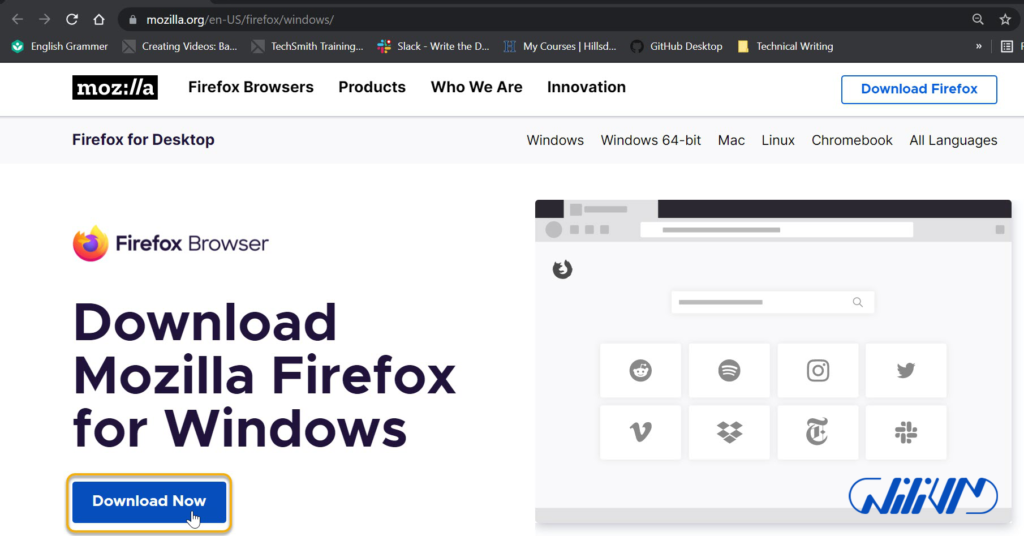
Para iniciar el procedimiento, haga clic en Abrir archivo en la notificación de Descargas de Microsoft Edge.
Es posible que otros navegadores necesiten que guarde el instalador de Firefox en su computadora antes de abrir el archivo que descargó.
Nota: Si aparece una ventana Abrir archivo – Advertencia de seguridad, haga clic en Open or Run.
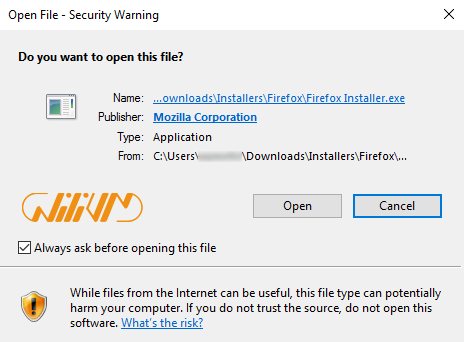
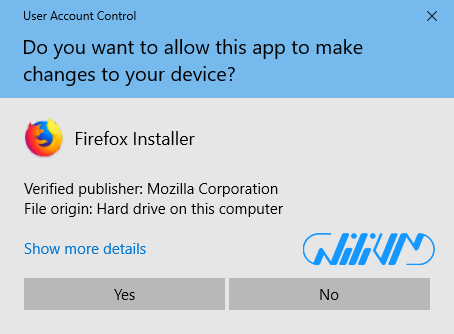
Es posible que aparezca el cuadro de diálogo Control de cuentas de usuario, solicitándole que otorgue permiso al instalador de Firefox para realizar modificaciones en su máquina. Si aparece este mensaje, haga clic en Yes para comenzar la instalación.
Permita que Firefox complete su instalación.
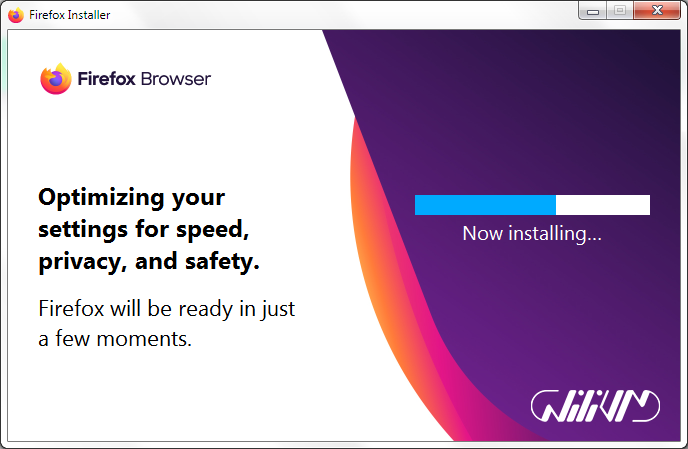
Firefox se iniciará una vez completada la instalación.

Si Firefox ya estaba instalado anteriormente, puede aparecer una barra de aviso con el botón Actualizar Firefox... en la parte superior de la página.
¡Has instalado Firefox correctamente!
Cuando desee iniciar Firefox, haga doble clic en el icono de Firefox en su escritorio.

Instalar desde la tienda de Microsoft
- Haga clic en el elemento Windows icono ubicado en la barra de tareas.
- Tipo microsoft Store.
- Seleccione el elemento microsoft Store de los resultados. Esto lo llevará a la tienda de aplicaciones de Microsoft.
- Tipo Firefox en la barra de búsqueda y presione entrar:.
- Seleccionar Mozilla Firefox de las aplicaciones disponibles.
- Haga clic en para iniciar el proceso de instalación.
Configurar Firefox para un rendimiento óptimo
El primer punto a tener en cuenta es la seguridad. Configure los ajustes de privacidad de Firefox y piense en añadir complementos de seguridad fiables. Esto le ayudará a proteger sus actividades de navegación y sus datos confidenciales cuando utilice el VPS.
Garantía de seguridad y privacidad
El primer punto a tener en cuenta es la seguridad. Configure los ajustes de privacidad de Firefox y piense en añadir complementos de seguridad fiables. Esto le ayudará a proteger sus actividades de navegación y sus datos confidenciales cuando utilice el VPS.
Consejos para solucionar problemas
¿Tiene dificultades? No te preocupes. Tenemos algunos consejos para solucionar problemas para usted. Nuestro tutorial lo ayudará a resolver dificultades típicas que van desde problemas de compatibilidad hasta rendimiento deficiente.
Conclusión
¡Felicidades! Ha instalado con éxito Firefox en su VPS de Windows, allanando el camino para una navegación más rápida y una mayor productividad. Ha dado el primer paso para aprovechar el poder de un servidor privado virtual para una experiencia en línea fluida al seguir nuestro tutorial.
Preguntas Frecuentes
¿Firefox es compatible con todos los sitios web y aplicaciones?
En la mayoría de los casos, Firefox es compatible con la mayoría de sitios web y aplicaciones. Sin embargo, algunos sitios web o plataformas propietarios pueden tener requisitos de navegador específicos.
¿Cómo puedo actualizar Firefox en mi VPS de Windows?
Actualizar Firefox es fácil. Simplemente abra el navegador, haga clic en las tres líneas horizontales en la esquina superior derecha, vaya a "Ayuda" y seleccione "Acerca de Firefox". Todas las actualizaciones disponibles se instalarán desde allí.
¿Puedo sincronizar mi configuración de Firefox entre dispositivos en un VPS de Windows?
Sí, puedes sincronizar tu configuración de Firefox iniciando sesión con tu cuenta de Firefox. De esta manera, podrá tener una experiencia de navegación consistente en diferentes dispositivos.
¿Es Firefox en un VPS tan seguro como en una computadora personal?
Sí, Firefox en un VPS puede ser tan seguro como en una computadora personal, siempre que siga las mejores prácticas de seguridad y mantenga actualizados tanto su VPS como su navegador.