Cómo instalar una interfaz gráfica de usuario en un servidor Ubuntu en 4 sencillos pasos
¿Instalaste Ubuntu Server pero ahora no encuentras el escritorio? ¿Te encuentras con una pantalla negra inesperada con solo unas pocas líneas de texto? Si es así, no eres el único. Cuando configuré mi primer VPS e instalé Ubuntu, también me encontré con esa pantalla vacía. Con solo unas pocas líneas visibles, supuse que la instalación había fallado, ¡ya que no se parecía en nada al Ubuntu al que estaba acostumbrado en mi portátil! Entonces, ¿qué salió mal y por qué sucede esto? Además, ¿cómo se puede agregar una interfaz gráfica de usuario (GUI) a Ubuntu Server? Este artículo te ayudará a averiguarlo.
Si busca una forma rápida de configurarlo, le recomendamos ver el video a continuación para obtener una guía de configuración sencilla. Sin embargo, le sugerimos leer el artículo completo para obtener una explicación más detallada y una mejor comprensión.
Contenido
¿Qué es Ubuntu? Server ¿Y por qué es importante?
Ubuntu Server es una versión del popular sistema operativo Ubuntu diseñada específicamente para servidores. Desarrollado por Canonical, Ubuntu es ampliamente reconocido como una de las mejores distribuciones de Linux para estaciones de trabajo y portátiles. La edición para servidores, en particular, ha ganado aún más popularidad con los años. La razón de esta creciente demanda es simple: ¡funciona de maravilla! A continuación, se presentan algunas de las características más destacadas de las interfaces gráficas de usuario de Ubuntu Server:
● Implementación de contenedores simple
Una de las mejores características de la interfaz gráfica de usuario de Ubuntu Server es la facilidad con la que se implementan las aplicaciones. Con solo unos clics, se pueden instalar contenedores de software esenciales como Apache, MySQL y PHP, lo que ayuda a poner en marcha el sistema rápidamente.
● Diseño liviano
La interfaz gráfica de usuario de Ubuntu Server está basada en una distribución ligera, lo que facilita la administración del servidor sin necesidad de un entorno de escritorio completo. Esto puede ser especialmente útil si busca ahorrar recursos del sistema o prefiere ejecutar un servidor sin interfaz gráfica.
● Integración perfecta con la nube
Conectar su servidor a plataformas de nube populares como Amazon Web Services (AWS) o Microsoft Azure es sencillo con Ubuntu Server. Esta sencilla integración le permite ampliar o reducir los recursos de su servidor según sea necesario, lo que lo convierte en una solución ideal para empresas que ocasionalmente necesitan más capacidad o que están empezando a usar servicios en la nube.
● Excelente soporte de hardware
Ubuntu Server es conocido por su excepcional compatibilidad de hardware. El equipo de desarrollo se esfuerza por garantizar su buen funcionamiento en una amplia gama de dispositivos, garantizando una experiencia fluida independientemente del hardware que utilice.
Dadas todas las características que ofrece Ubuntu Server, es fácil entender por qué es una opción popular para la gestión de servidores. Entonces, si es una opción tan potente, ¿por qué no incluye una interfaz gráfica de usuario por defecto? La razón es que la mayoría de los sistemas operativos de servidor se diseñan pensando en la eficiencia, priorizando la ligereza para que haya más recursos del sistema disponibles para las tareas del servidor. Como resultado, muchos sistemas operativos de servidor prescinden por completo de la interfaz gráfica de usuario y optan por una interfaz de línea de comandos (CLI).
Aunque una CLI funciona bien para administradores y desarrolladores de servidores con experiencia, puede resultar un poco abrumadora para otros. Por eso, Ubuntu Server permite añadir fácilmente un escritorio GUI con unos sencillos comandos. Si estás leyendo esta publicación, probablemente busques precisamente eso. ¡Profundicemos en los detalles!
Si no está seguro de qué interfaz gráfica de usuario de servidor Ubuntu elegir, la siguiente sección le explicará las opciones. Si ya ha tomado una decisión, puede consultar la guía de instalación.
Cómo seleccionar la mejor interfaz gráfica de usuario para Ubuntu Server
Elegir la interfaz gráfica de usuario (GUI) adecuada para el servidor Ubuntu requiere considerar cuidadosamente algunos factores clave. Algunos usuarios prefieren un entorno de escritorio tradicional, mientras que otros optan por algo más simple y minimalista.
Lo primero que debe considerar son las tareas que gestionará su servidor. Si necesita un servidor para una función específica, como alojar un sitio web o administrar una base de datos, es mejor elegir una interfaz gráfica de usuario (GUI) adaptada a esos fines. Por otro lado, si necesita una GUI que facilite la administración remota de su servidor, busque una con sólidas funciones de acceso remoto. Si no está seguro de la función específica del servidor, existen numerosas GUI de propósito general que funcionarán para diversas tareas.
Otro factor a considerar es tu nivel de experiencia con servidores Linux. Algunas interfaces gráficas de usuario (GUI) están diseñadas para principiantes y ofrecen interfaces fáciles de usar. Si eres nuevo en Linux, es recomendable empezar con una GUI más intuitiva. Sin embargo, si ya tienes experiencia con Linux, quizás prefieras una GUI más avanzada que ofrezca mayor control sobre la configuración de tu servidor.
También es fundamental considerar si necesita compatibilidad con varios idiomas. Si su servidor necesita compatibilidad con varios idiomas, asegúrese de que la interfaz gráfica de usuario que elija los admita. Otros factores, como la facilidad de uso y las funciones disponibles, también deberían influir en su decisión.
Por último, asegúrate de que la interfaz gráfica de usuario (GUI) sea compatible con la versión de Ubuntu que uses. No todas las GUI funcionan con todas las versiones de Ubuntu, así que tómate tu tiempo para comprobar la compatibilidad antes de tomar tu decisión final.
En definitiva, la mejor interfaz gráfica de usuario (GUI) para servidores Ubuntu dependerá de tus necesidades y preferencias. Te puede resultar útil probar varias opciones para ver cuál se adapta mejor a tus necesidades. Si te interesa explorar otros entornos de escritorio Linux, como Cinnamon, MATE o Xfce de Linux Mint, puedes consultar nuestro blog para compararlos y tomar una decisión informada.
Cómo instalar una GUI en un servidor Ubuntu
Ahora que ya conoces la mejor interfaz gráfica de usuario (GUI) para servidores Ubuntu, es hora de aprender a instalarla en tu sistema. ¡Comencemos! Primero, asegúrate de tener acceso root completo a tu servidor, lo que significa que tienes permiso para ejecutar comandos sudo o de superusuario. Si usas un VPS y no sabes cómo establecer una conexión remota o abrir la terminal, te recomendamos consultar nuestro tutorial sobre cómo conectarte a un servidor Linux remoto.
Paso 1: Actualice sus repositorios
Si ya está familiarizado con una distribución de Linux, probablemente sepa que instalar software suele requerir el uso de la interfaz de línea de comandos (CLI) para acceder a un repositorio de paquetes y descargar los archivos necesarios. Antes de instalar su interfaz gráfica de usuario preferida, asegúrese de que los repositorios de su sistema estén actualizados. Esto garantiza que esté instalando la versión más reciente y estable de la interfaz gráfica de usuario de Ubuntu para servidor.
Para actualizar los repositorios, ejecute el siguiente comando:
sudo apt-get update && sudo apt-get upgrade
Cuando se le solicite que continúe con la actualización, pulse <Y>.
Este comando busca las últimas versiones de todos los paquetes de software disponibles en los repositorios. Dependiendo de la velocidad de su conexión a internet y de lo actualizada que esté la imagen de Ubuntu Server que instaló, este proceso puede tardar unos minutos.
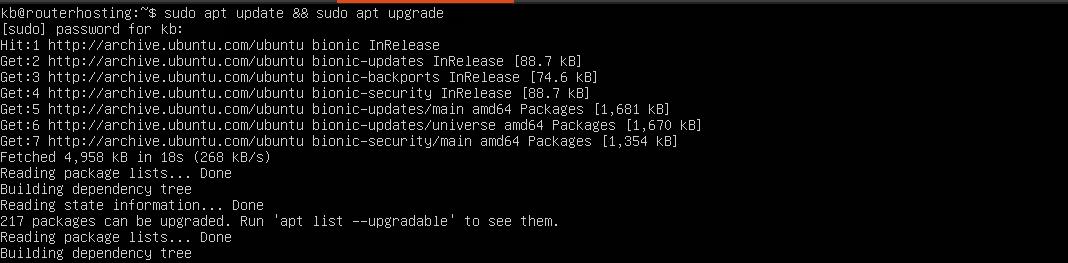
Una vez que se complete la actualización y esté nuevamente en el símbolo del sistema, estará listo para continuar con la instalación.
Paso 2: Configuración de un administrador de pantalla
Para facilitar la instalación, comenzaremos instalando una herramienta llamada taskel manager. Esta utilidad simplifica la instalación de varios paquetes relacionados, permitiéndole descargarlos e instalarlos todos con un solo comando. Es especialmente útil al instalar paquetes de software grandes, como un entorno de escritorio completo. Si bien puede usar el gestor de paquetes nativo apt para instalar su entorno de escritorio, le mostraré ambos métodos.
Si te sientes un poco perdido o abrumado con todos estos comandos, ¡no te preocupes! Quizás te resulte útil consultar una guía sobre los 10 comandos esenciales de Linux que todo usuario debería conocer.
Dicho esto, sugiero usar taskel para este proceso, ya que reduce la probabilidad de problemas relacionados con las dependencias de los paquetes. Para instalar taskel, ejecute este comando en su terminal de Ubuntu:
sudo apt-get install tasksel -y
Una vez instalado taskel, podemos pasar a seleccionar e instalar un administrador de pantalla para su servidor Ubuntu.
Un administrador de pantalla se encarga de gestionar el proceso de inicio de sesión gráfico y de iniciar el entorno de escritorio. Hay varios administradores de pantalla para elegir, cada uno con sus propias funciones. Sin embargo, para una primera instalación, recomiendo Slim o Lightdm, ya que ambos son ligeros y eficientes, con una mínima sobrecarga de rendimiento. Slim suele considerarse la mejor opción, gracias a la amplia documentación y tutoriales disponibles. Lightdm le sigue de cerca, así que cualquiera de las dos opciones funcionará bien. Si te interesa una comparación más detallada, puedes consultar el análisis de Slant de ambos.
Para instalar Slim, utilice el siguiente comando:
sudo apt-get install slim -y
Si prefieres Lightdm, ingresa este comando en su lugar:
sudo apt-get install lightdm -y
Si ha decidido instalar KDE Plasma como entorno de escritorio, le recomendamos SDDM, el gestor de pantalla predeterminado de KDE Plasma. Para instalar SDDM, use este comando:
sudo apt-get install sddm -y
Tenga en cuenta que ninguno de estos tres gestores de pantalla es nativo de GNOME, por lo que si utiliza este entorno de escritorio, es posible que se le solicite que elija su gestor de pantalla predeterminado. Las opciones incluirán el gestor nativo, pero más pesado, GDM3, o uno de los gestores más ligeros (Lightdm, SLiM o SDDM). Simplemente seleccione el que acaba de instalar y confirme pulsando <Aceptar>.
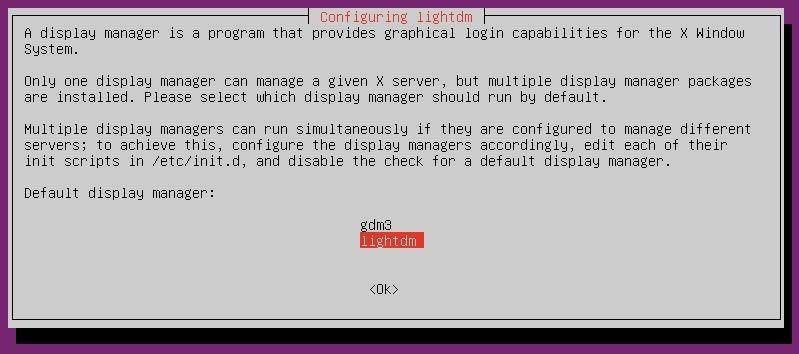
Con el administrador de pantalla instalado, estamos un paso más cerca de instalar la interfaz gráfica de usuario en tu servidor Ubuntu. Si te sientes un poco abrumado, no te preocupes: al final de la guía, te mostraré un atajo rápido para que el proceso sea aún más sencillo.
Paso 3: Descargar e instalar su GUI preferida
En este punto, ya deberías haber decidido qué entorno de escritorio GUI de servidor Ubuntu quieres instalar. Si aún tienes dudas, puedes revisar nuestra comparación de las mejores opciones. En esta sección, te guiaremos en el proceso de instalación de cada uno de los escritorios que hemos analizado.
Instalación de GNOME
Para instalar GNOME en un servidor Ubuntu, tiene un par de opciones: puede usar taskel desde la línea de comandos o a través de su interfaz de usuario minimalista. Si prefiere usar taskel desde la línea de comandos, escriba este comando:
sudo tasksel install ubuntu-desktop
Como alternativa, para una interfaz más intuitiva, puede usar la interfaz de Tasksel. Comience ejecutando Tasksel desde la terminal:
tasksel
Se abrirá una interfaz sencilla que le permitirá seleccionar el paquete que desea instalar. Desplácese por la lista con las teclas de flecha hasta encontrar «Ubuntu desktop» y pulse la tecla <ESPACIO> para seleccionarlo. A continuación, pulse <TAB> para ir al botón «Aceptar» en la parte inferior y pulse <ENTER> para iniciar la instalación.
Si prefieres usar apt en lugar de taskel, puedes instalar GNOME con este comando:
sudo apt-get install ubuntu-desktop
Independientemente del método, la instalación puede tardar un poco. Una vez finalizada, es probable que el sistema se reinicie. Tras el reinicio, debería aparecer una pantalla gráfica de inicio de sesión. Al iniciar sesión, verá el entorno de escritorio GNOME.
En casos excepcionales, si su servidor se reinicia en la interfaz de línea de comandos (CLI), puede iniciar manualmente el entorno de escritorio ejecutando el comando apropiado para su administrador de pantalla:
- Para LightDM:
sudo service lightdm start
- Para SLiM:
sudo service slim start
Con esto, has instalado correctamente una interfaz gráfica de usuario en Ubuntu Server. Si tuviste problemas o te resultaron complicados estos pasos, sigue leyendo para encontrar un atajo más sencillo en la conclusión.
Instalación de KDE Plasma
A continuación, veamos cómo instalar KDE Plasma, otro entorno de escritorio popular para Ubuntu Server. Dado que taskel no incluye un paquete de KDE Plasma, necesitará usar apt-get para instalarlo. Para ello, ejecute el siguiente comando:
sudo apt install kde-plasma-desktop
La instalación puede tardar un poco, así que tenga paciencia. Una vez completada, es posible que el sistema se reinicie y, si se inicia en modo CLI, puede forzar la carga de la GUI iniciando el administrador de pantalla:
- Si instaló SDDM como su administrador de pantalla:
sudo service sddm start
- Si estás usando LightDM:
sudo service lightdm start
- Si elige SLiM:
sudo service slim start
Una vez finalizada la instalación, tendrás funcionando un entorno KDE Plasma elegante y personalizable.
Instalación de MATE
MATE es una excelente opción si busca un entorno de escritorio equilibrado que combine simplicidad y funcionalidad. Puede instalar MATE usando taskel o apt-get. Para usar taskel, ejecute este comando:
sudo tasksel install ubuntu-mate-core
Alternativamente, utilice apt-get con el siguiente comando:
sudo apt-get install ubuntu-mate-core -y
El proceso de instalación tardará un poco y, una vez finalizado, el sistema se reiniciará. Tras iniciar sesión, disfrutará del clásico y colorido entorno de escritorio MATE.
Instalación de Xfce
Finalmente, veamos Xfce, un entorno de escritorio ligero y altamente eficiente. Para instalar Xfce, puede usar apt-get con el siguiente comando:
sudo apt-get install xfce4 slim -y
Si desea una versión con más funciones, considere instalar Xubuntu, que se basa en Xfce, pero con recursos adicionales y una apariencia más dinámica. Para instalar Xubuntu con taskel, use este comando:
sudo tasksel install xubuntu-core
Alternativamente, puedes instalarlo con apt-get:
sudo apt-get install xubuntu-core -y
Después de la instalación, Xfce o Xubuntu le proporcionarán un entorno de escritorio rápido y que utiliza eficientemente los recursos.
Independientemente del entorno de escritorio que elijas, ahora puedes disfrutar de una interfaz gráfica en tu servidor Ubuntu. Si alguno de estos pasos te pareció demasiado complejo, no te preocupes: ¡quédate con el atajo que te prometí al final!
Paso 4: Iniciar y detener su escritorio GUI
Como se mencionó anteriormente, es posible que la interfaz gráfica de usuario de su servidor Ubuntu no se inicie automáticamente tras la instalación y el reinicio. En tal caso, puede forzar manualmente el administrador de pantalla para que inicie el entorno de escritorio. Para ello, simplemente ejecute el siguiente comando en la terminal:
sudo service DISPLAY_MANAGER start
Nota: reemplace DISPLAY_MANAGER con el nombre del administrador de pantalla que instaló anteriormente (como lightdm, slim o sddm).
Si alguna vez necesita detener la GUI y volver a la interfaz de línea de comandos (CLI), puede hacerlo ingresando este comando:
sudo service DISPLAY_MANAGER stop
Nuevamente, reemplace DISPLAY_MANAGER con el nombre de su administrador de pantalla instalado (lightdm, slim o sddm).
Esto le permitirá cambiar entre los modos GUI y CLI según sea necesario.
Resumen
Este artículo explica cómo instalar una interfaz gráfica de usuario (GUI) en Ubuntu Server, abordando problemas comunes como la ausencia de una GUI por defecto tras la instalación. En primer lugar, destaca las ventajas de Ubuntu Server, como la facilidad de implementación de contenedores, su diseño ligero, la integración en la nube y la sólida compatibilidad con hardware. A continuación, guía a los lectores en la selección de la GUI más adecuada a sus necesidades, teniendo en cuenta factores como las tareas del servidor, el nivel de experiencia del usuario y la compatibilidad con idiomas. También proporciona instrucciones paso a paso para instalar entornos de escritorio populares como GNOME, KDE Plasma, MATE y Xfce mediante herramientas como tasksel y apt-get . Además, el artículo explica cómo iniciar y detener la GUI manualmente si no se inicia automáticamente, permitiendo a los usuarios alternar entre la interfaz gráfica y la de línea de comandos.