
Cómo solucionar el error systemctl: Comando no encontrado en Ubuntu
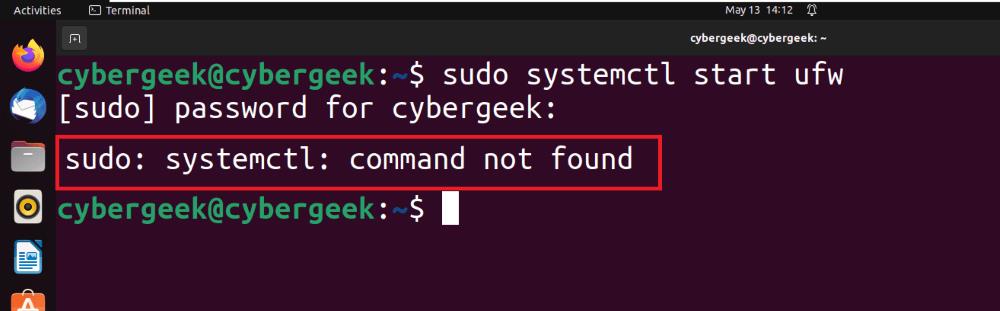
En Ubuntu , el comando `systemctl` es una herramienta potente que permite gestionar eficazmente los servicios del sistema. Con él, se puede supervisar el estado de los servicios, iniciarlos o detenerlos, y configurarlos para que se ejecuten al arrancar el sistema, activándolos o desactivándolos según sea necesario. Sin embargo, si aparece el error "systemctl: comando no encontrado" , generalmente indica que la utilidad `systemctl` no está disponible o es inaccesible en el entorno. Este problema suele presentarse en sistemas que no son compatibles con `systemd` o cuando falta el paquete `systemd`, que proporciona el comando `systemctl`.
Para solucionar el error "systemctl: comando no encontrado", es necesario examinar detenidamente la configuración del sistema. Si su entorno no admite systemd como sistema de inicio, puede ser necesario utilizar comandos alternativos, como el comando tradicional "service", para gestionar los servicios. En los casos en que systemd debería estar disponible pero no lo está, la instalación del paquete systemd puede restaurar la funcionalidad del comando systemctl, permitiéndole aprovechar al máximo sus capacidades.
Contenido
Comprender las causas del error “systemctl: command not found”
El mensaje “systemctl: comando no encontrado” suele aparecer debido a dos razones principales:
- Ausencia de 'systemd' como sistema de inicio: algunos sistemas dependen de otros sistemas de inicio como 'SysVinit' o 'OpenRC', que no admiten 'systemctl'.
- Falta del paquete 'systemd': si 'systemd' no está instalado, el sistema no reconocerá el comando 'systemctl', lo que genera este mensaje de error.
Al identificar la causa raíz, los usuarios pueden determinar si deben reemplazar 'systemctl' con comandos compatibles o instalar 'systemd' para obtener acceso a 'systemctl' y agilizar la gestión de servicios en su sistema.
Cómo solucionar el error “systemctl: command not found”
Si ve el error “systemctl: comando no encontrado” en su sistema Ubuntu, no se preocupe: existen soluciones efectivas para ayudarlo a administrar los servicios del sistema sin 'systemctl'.
Solución 1: Utilice el comando `service` en lugar de `systemctl`
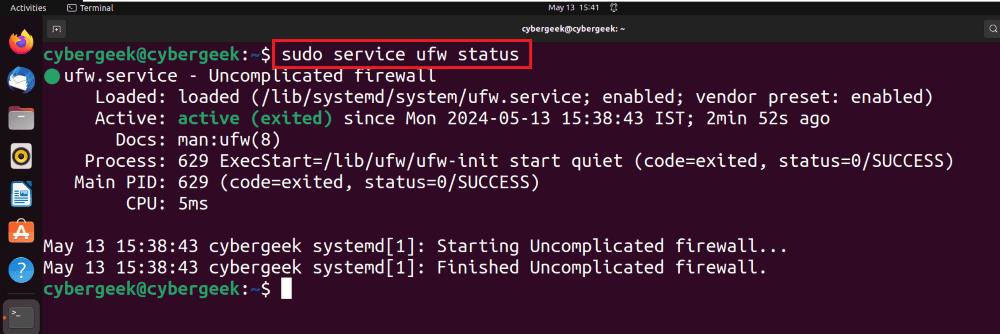
Una solución práctica consiste en usar el comando `service` como alternativa a `systemctl` para administrar los servicios del sistema. El comando `service` ofrece muchas opciones para controlar los servicios, como iniciarlos, detenerlos y reiniciarlos. Esto lo convierte en una excelente alternativa cuando `systemctl` no está disponible o es incompatible con el entorno del sistema.
Sintaxis:
"Bash
sudo service <service-name> <action>
"`
Ejemplo:
"Bash
sudo service nginx restart
"`
Rendimiento esperado:
Solución 2: Instalar el paquete `systemd`
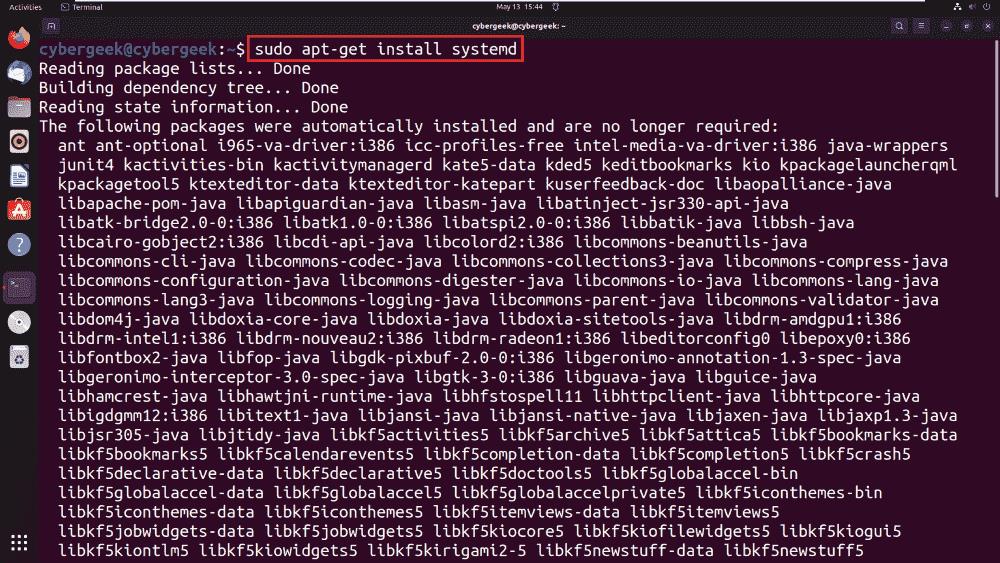
Otra forma eficaz de solucionar el error «systemctl: comando no encontrado» es instalando el paquete `systemd` en Ubuntu . Al instalar `systemd`, tendrás acceso a herramientas esenciales, como `systemctl`, que te permite gestionar y monitorizar servicios sin problemas. Este método garantiza que todas las funcionalidades vinculadas a `systemctl` estén disponibles, resolviendo el error de forma eficiente.
Sintaxis para la instalación:
"Bash
sudo apt-get install <package-name>
"`
Ejemplo:
"Bash
sudo apt-get install systemd
"`
Gastos esperados:
Una vez que el paquete `systemd` se haya instalado correctamente, puede confirmar su instalación comprobando la versión del servicio `systemd`. Este paso verifica que el paquete esté activo y listo para su uso en la gestión de servicios del sistema.
"Bash
systemd --version

Verificando instalación
Al ejecutar este comando se deberían mostrar los detalles de la versión de `systemd`, lo que indica que `systemctl` y otras utilidades relacionadas ahora están disponibles para la administración del servicio.
Conclusión
En resumen, el error “systemctl: command not found” en Ubuntu generalmente indica que `systemctl` falta o es inaccesible, a menudo debido a la ausencia del paquete `systemd`. Para solucionar este problema, puede instalar `systemd` para habilitar la funcionalidad completa de `systemctl` o usar el comando `service` como solución alternativa. Al implementar estas soluciones, los usuarios pueden restaurar la administración eficaz de los servicios y mantener un rendimiento del sistema confiable y sin problemas.