Cómo obtener la dirección MAC en el comando cmd de Windows | Actualización 2024 para Windows 10 y 11
¿Alguna vez olvidaste tu código postal, a pesar de que es crucial para las entregas y la facturación? La dirección MAC de tu computadora es algo así: esencial, pero fácil de olvidar. Una dirección MAC es una combinación única de números y letras que identifica tu dispositivo en una red. Si bien no siempre es obvio dónde ubicarla, verificar tu dirección MAC en tu computadora es bastante simple. En este tutorial, te explicaremos cómo encontrar tu dirección MAC tanto en Windows 10 como en Windows XNUMX Pro. Windows 11. Aprenderá a hacerlo mediante el símbolo del sistema (obtener la dirección MAC cmd) y también a través del menú Configuración de Windows. Y si busca un atajo, incluso tenemos un pequeño truco al final para evitar todos los pasos. Si no dispone de mucho tiempo, no dude en omitir la "Descripción general" y pasar directamente a las instrucciones.
Contenido
Entendiendo su dirección MAC
Una dirección de control de acceso a medios (MAC) sirve como un identificador único para su dispositivo en redes como WiFi, Ethernet y Bluetooth. Esta dirección normalmente está vinculada al controlador de interfaz de red de su dispositivo, que es el hardware que lo conecta a Internet. Si bien las direcciones MAC comparten similitudes con las direcciones IP, ya que ambas ayudan a identificar dispositivos en una red, existe una diferencia clave: su dirección MAC la establece el fabricante del dispositivo y permanece constante, sin importar en qué red WiFi se encuentre. Esto lo hace más seguro, ya que es mucho más difícil para otros acceder o cambiar su dirección MAC.
En la mayoría de los casos, no necesitarás tu dirección MAC para actividades cotidianas como navegar por la web. Sin embargo, hay ciertas situaciones, como cuando te conectas a una red WiFi con filtrado MAC para una mayor seguridad, en las que conocer esta dirección se vuelve esencial. Cuando llegue ese momento, no te preocupes, te ayudamos. A continuación, encontrarás guías paso a paso sobre cómo localizar tu dirección MAC tanto en Windows 10 como en Windows 11, ya sea que uses una computadora portátil o de escritorio.
Cómo encontrar la dirección MAC mediante el símbolo del sistema en Windows 10
Si está buscando una forma rápida de encontrar su dirección MAC en Windows 10. La mejor opción es usar el símbolo del sistema. Si bien trabajar con líneas de comandos puede resultar un poco abrumador al principio, es muy sencillo. La herramienta clave aquí es la interfaz de línea de comandos (CLI) integrada, conocida como símbolo del sistema.
Paso 1: abra el símbolo del sistema
Puede iniciar el Símbolo del sistema a través del cuadro de diálogo Ejecutar o directamente desde el menú Inicio.
Opción 1: Utilizar el cuadro de diálogo Ejecutar
– Presione la tecla WIN + R para abrir el cuadro de diálogo Ejecutar (o busque “Ejecutar” en el menú Inicio).
– En el cuadro de diálogo que aparece, escriba cmd y presione .
Opción 2: Usar el menú Inicio
– Abra el menú Inicio o utilice la barra de búsqueda.
– Busque “Símbolo del sistema” y haga clic en el primer resultado en la parte superior.
Una vez que tenga abierto el Símbolo del sistema, ¡estará listo para encontrar su dirección MAC en solo unos pocos y sencillos pasos!
Paso 2: Recupere su dirección MAC mediante IPConfig
Después de abrir el Símbolo del sistema, ya está listo para encontrar su dirección MAC. La herramienta que usaremos se llama ipconfig, un comando que proporciona detalles sobre la configuración de su red.
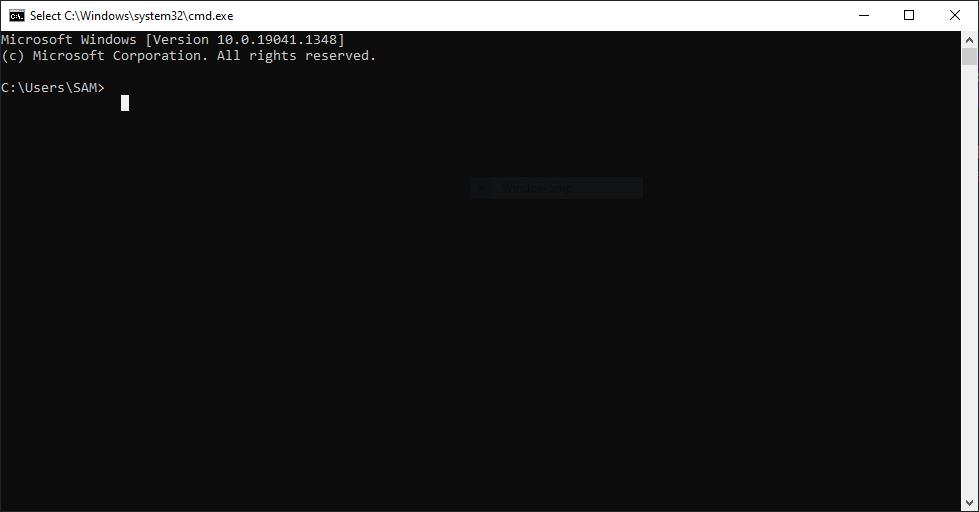
Para comenzar, escriba el siguiente comando en la ventana del símbolo del sistema:
"Bash
ipconfig /all
También puedes copiar y pegar el comando directamente para evitar errores. Una vez que ejecutes el comando, aparecerá mucha información detallada sobre tu red. Para localizar tu dirección MAC, busca la entrada “Dirección física”. Será una secuencia larga de números y letras: tu dirección MAC única.
He aquí un ejemplo de cómo podría verse la dirección MAC (aunque la tuya será diferente):
Physical Address: 00-1A-2B-3C-4D-5E
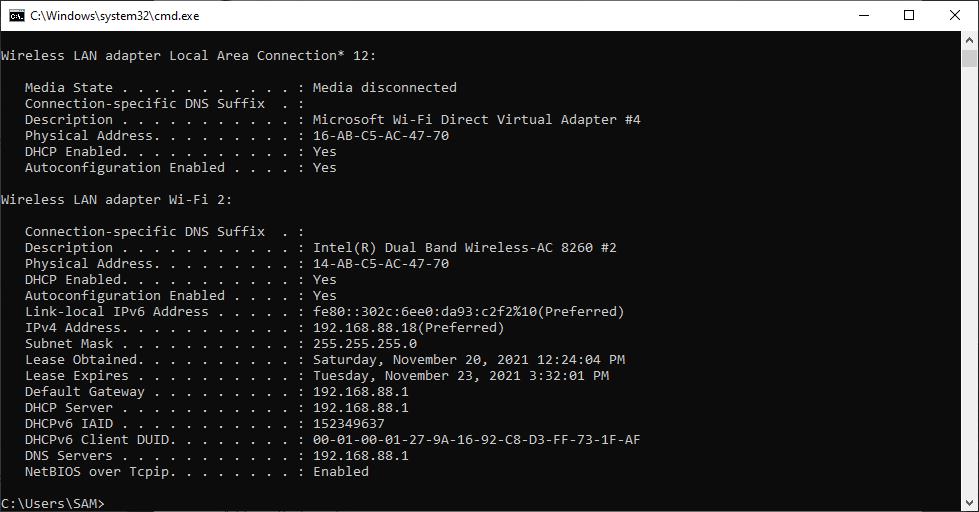
Puede escribir esta cadena o copiarla para usarla más adelante. Eso es todo lo que necesita para encontrar su dirección MAC mediante el símbolo del sistema. A continuación, exploraremos cómo verificarla a través de la configuración de red.
Cómo encontrar su dirección MAC a través de la configuración de red en Windows 10
Si se siente más cómodo navegando a través de la interfaz gráfica de Windows en lugar de usar líneas de comandos, comprobar su dirección MAC a través de la configuración de red puede ser la mejor opción. Aunque implica unos pocos clics adicionales, puede resultar más familiar para quienes prefieren trabajar con la interfaz gráfica de usuario de Windows.
Así es como puede hacerlo:
- Haga clic derecho en el ícono de WiFi ubicado en la esquina inferior derecha de la barra de tareas.
- Desde el menú, seleccione “Abrir configuración de red e Internet”.
- En la ventana que aparece, verás dos opciones grandes: Uso de datos y Propiedades. Haz clic en Propiedades.
- Desplácese hasta la parte inferior de la sección Propiedades, donde encontrará su dirección física (MAC).
Para copiar la dirección MAC, puede:
– Resalte la cadena de números y letras que se encuentra frente a “Dirección física (MAC)” manteniendo presionado el botón izquierdo del mouse y arrastrando el texto. Luego, presione Ctrl + C para copiar.
– También puede hacer clic en el botón Copiar, pero tenga en cuenta que esto copiará toda la información en la ventana Propiedades, no solo su dirección MAC. Deberá pegarla en algún lugar y luego seleccionar la dirección MAC de los datos pegados.
¡Eso es todo lo que hay que hacer: un método sencillo basado en GUI para encontrar su dirección MAC!
Cómo localizar su dirección MAC en Windows 11
Aunque Windows 11 tiene una apariencia diferente a Windows 10, encontrar su dirección MAC en Windows 11 es bastante similar al proceso en Windows 10. Exploremos cómo encontrar rápidamente su dirección MAC en una computadora portátil o PC usando el comando getmac.
Encuentre su dirección MAC con el comando getmac en Windows 11
Los pasos para encontrar la dirección MAC en Windows 11 son casi idénticos a los de Windows 10, pero aquí nos centraremos en usar el comando getmac en lugar de ipconfig.
- Para empezar, abre el Símbolo del sistema. Puedes hacerlo presionando la tecla Windows + R en tu teclado.
- En el cuadro de diálogo Ejecutar que aparece, escriba cmd y presione Entrar para abrir el Símbolo del sistema.
- Una vez abierta la ventana del símbolo del sistema, escriba el siguiente comando:
"Bash
getmac
- Presione Enter y su dirección MAC aparecerá debajo de la sección denominada Dirección física.
¡Este método proporciona una forma rápida y sencilla de recuperar su dirección MAC en Windows 11 sin muchos problemas!
Si prefieres evitar la línea de comandos por completo, ¡no te preocupes! Puedes encontrar fácilmente tu dirección MAC a través del menú de configuración de Windows 11 sin tener que usar el comando getmac.
Así es cómo transforman las estrategias de owned media:
- Comience abriendo Configuración presionando la tecla Windows + I en su teclado.
- En la ventana Configuración, navegue a la sección Red e Internet desde el menú de la izquierda.
- Dependiendo de si está utilizando una conexión Wi-Fi o Ethernet, seleccione Wi-Fi o Ethernet en las opciones de la sección Red e Internet.
- Desplácese hacia abajo y haga clic en la opción Propiedades de hardware.
- En la ventana Propiedades de hardware, localice el campo Dirección física (MAC).
Para copiar la dirección MAC, simplemente resáltela manteniendo presionado el botón izquierdo del mouse y arrastrando sobre la dirección, luego presione Ctrl + C para copiarla.
¡Este método proporciona una forma fácil de encontrar su dirección MAC sin utilizar ninguna herramienta de línea de comandos!
resumen
La guía explica cómo encontrar la dirección MAC en Windows 10 y Windows 11, y proporciona instrucciones paso a paso para los métodos de línea de comandos y gráficos. La dirección MAC es un identificador único asignado al hardware de red de su dispositivo, similar a una dirección IP pero constante en todas las redes. En Windows 10, los usuarios pueden localizar la dirección MAC mediante el símbolo del sistema con el comando “ipconfig” o navegando por el menú Configuración de red. En Windows 11, el proceso es casi idéntico, pero la guía se centra en el uso del comando “getmac” en el símbolo del sistema. Además, para aquellos que prefieren no utilizar la línea de comandos, también se puede acceder fácilmente a la dirección MAC a través de la Configuración de red del sistema, lo que garantiza un método accesible para todos los usuarios.