
DISM Restore Health Command: Herstel Windows Image
Die Ontplooiingsbeelddiens- en -bestuurnutsding is 'n gevorderde, maklike manier om algemene probleme in te diagnoseer en te herstel Windows 11. Baie van hierdie probleme, soos stadige werkverrigting, selflaaifoute en ewekansige stelselongelukke, word te dikwels deur lêerkorrupsie veroorsaak, wat hierdie hulpmiddel maklik kan regstel.
If "Opdragnutsding" klink skrikwekkend, moenie bang wees nie—die meeste van ons is. Dit is nie so moeilik nie. Volg net hierdie maklike stappe en met die gegewe opdragte, sal jy goed op pad wees om hierdie probleme in 'n japtrap op te los.
Contents [show]
Hoe om jou lêerstelsel na te gaan en reg te stel
'n Skyfkontrole moet uitgevoer word voordat die DISM-herstelwerk uitgevoer word om enige lêerstelselkwessies te identifiseer en reg te stel. Versuim om dit te doen, kan enige DISM- en SFC-herstelwerk later irrelevant maak, want die korrupsie sou bloot herhaal as gevolg van onopgeloste lêerstelselkwessies. Soos een forumlid, ericpeacock79, korrek uitgewys het, "die lêerkorrupsie sal net terugkeer" as hierdie stap oorgeslaan word.
1. Maak opdragprompt oop as 'n administrateur
Klik eers op die Start-knoppie en tik in die soekspasie onder die Start-knoppie "Command Prompt". Sodra jy Command Prompt in die resultate area gevind het, regskliek daarop en kies "Run as administrator". Dit sal vereis word vir al die DISM- en SFC-opdragte wat jy in die stappe hieronder gaan uitvoer.
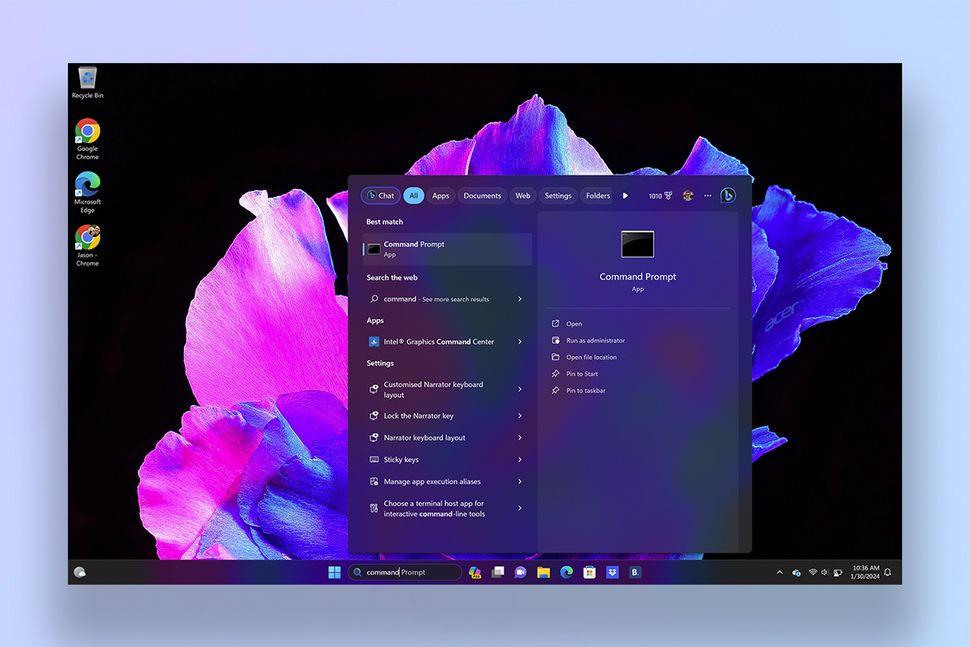
2. Begin die Command chkdsk en begin dit
Tik in die administrateur-opdragprompt "chkdsk c: /f /r," en druk dan Tik. Dit mag dalk vra dat jy volgende keer 'n skyfkontrole sal moet skeduleer wanneer die rekenaar herbegin; tik net "Y” en Enter na bevestig. Volgende keer wanneer jy jou rekenaar selflaai, sal die stelsel outomaties 'n skyfkontrole uitvoer tydens selflaai.
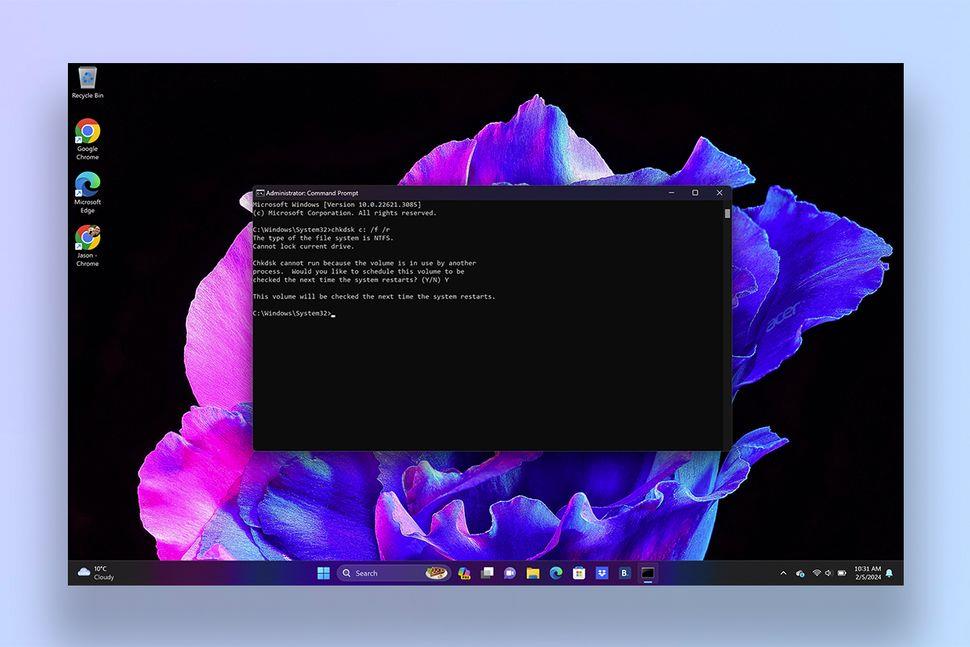
3. Laat die skyfkontrole toe om sonder onderbreking te loop
Wanneer jou rekenaar herbegin, kan jy dalk die opsie kry om die skyfkontrole te omseil as jy toegang nodig het Windows vinnig. As die tyd dit egter toelaat, is dit van kardinale belang om die skyfkontrole sonder inmenging te laat voortgaan. Die onderbreking van hierdie proses kan lei tot aansienlike lêerstelsel korrupsie, wat moontlik meer skade as goed kan veroorsaak. Daarom is dit die beste om die tjek toe te laat om sy verloop ongestoord te voltooi.
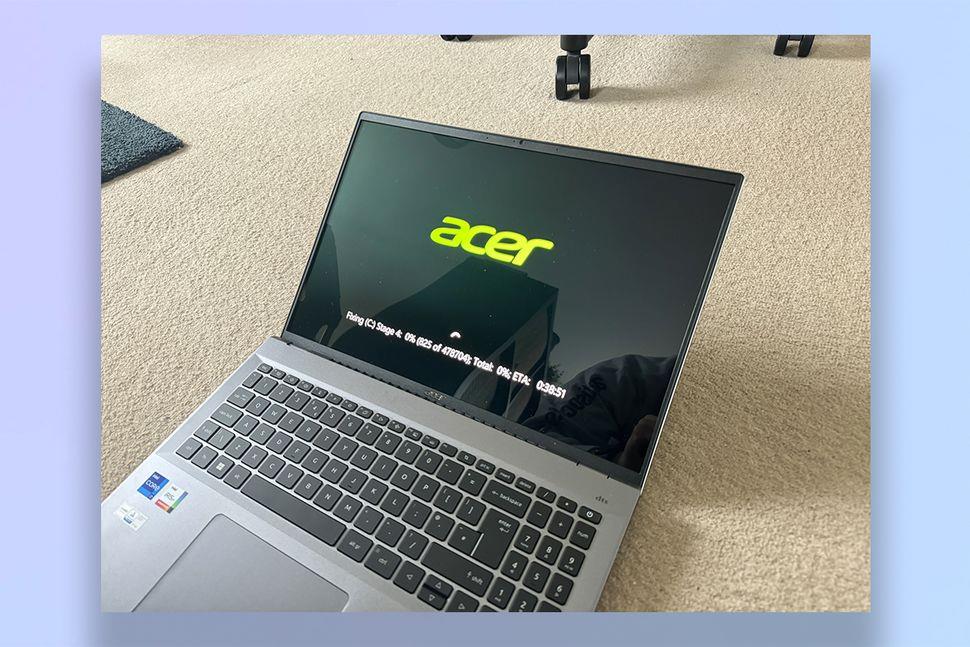
Los Windows 11-beeldprobleme op met behulp van die DISM-nutsding
Die DISM-instrument is 'n uitstekende keuse om stelsellêers deeglik te skandeer om enige korrupte of ontbrekende data te identifiseer en te herstel. As jy probleme ondervind met jou bedryfstelselopstelling, kan DISM hierdie probleme doeltreffend aanspreek. Vir bykomende lêerherstelwerk, veral wanneer dit met spesifieke OS-opstellingskomplikasies te doen het, word die SFC-instrument 'n waardevolle metgesel vir DISM. Saam bied hulle 'n omvattende oplossing om jou Windows 11-stelsel tot optimale gesondheid te herstel.
1. Evalueer die stelsel se gesondheid
Om te begin, voer die opdrag in: "DISM /Online /Cleanup-Image /CheckHealth" en druk Tik. Hierdie opdrag gee die DISM-instrument opdrag om 'n vinnige skandering van jou stelsel uit te voer, om te kyk vir enige tekens van korrupte lêers of data wat dalk aandag moet kry.
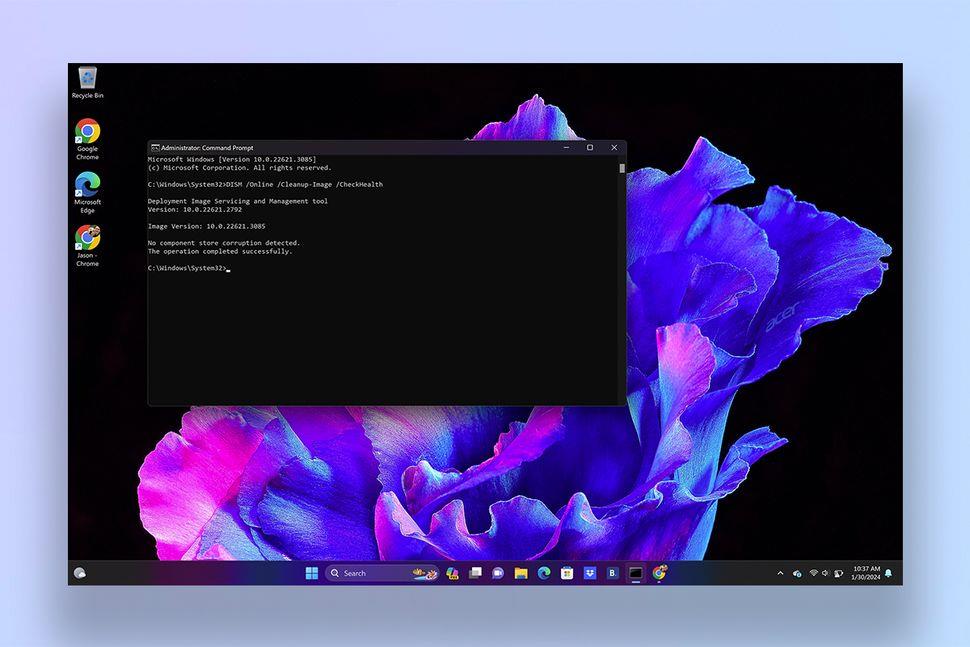
2. Op soek na 'n meer deeglike eksamen?
As 'n dieper ontleding vereis word, is die ScanHealth-opsie jou volgende stap. Voer die opdrag uit “DISM /Online /Cleanup-Image /ScanHealth” en druk Tik. Alhoewel hierdie proses 'n bietjie langer kan neem, sal dit jou stelsel noukeurig deursoek om spesifieke lêerkorrupsies vas te stel wat aangespreek moet word.
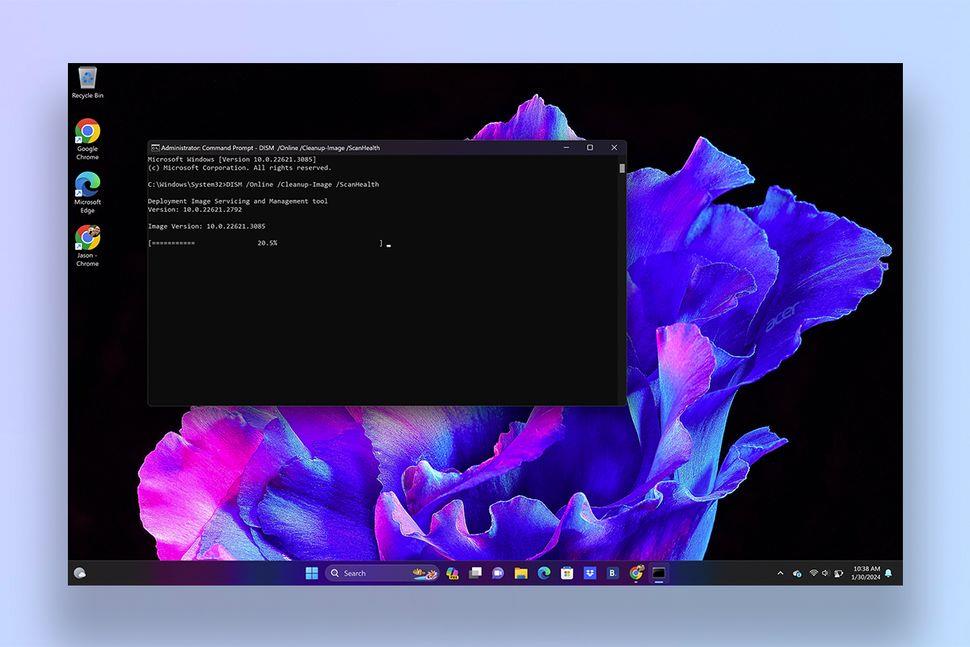
3. Gereed om reg te maak!
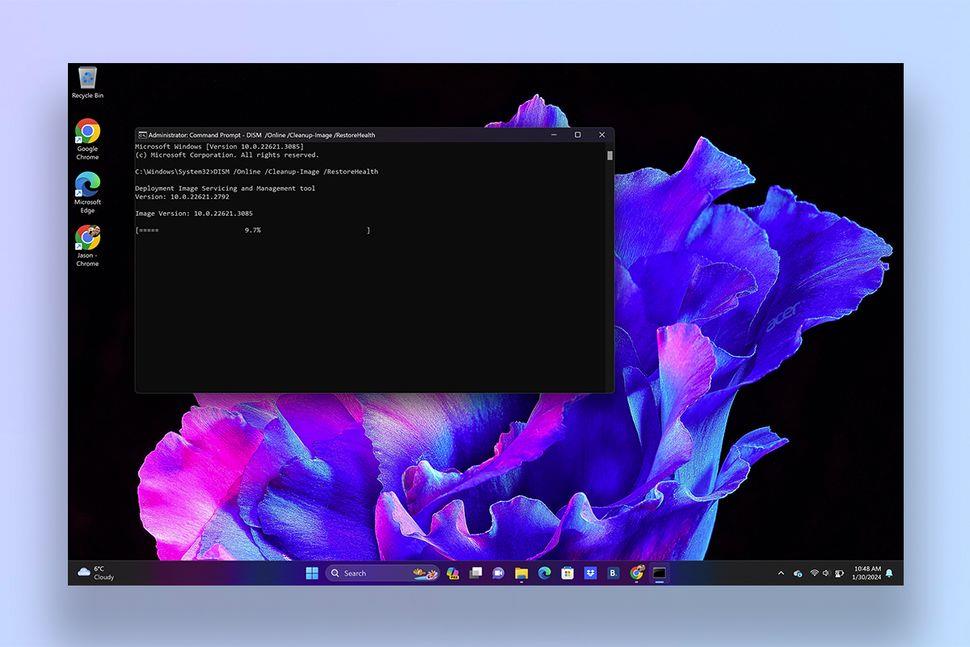
Noudat die korrupte lêers geïdentifiseer is, begin om dit te herstel deur die opdrag in te voer "DISM /Online /Cleanup-Image /RestoreHealth" en slaan Tik. Net soos die ScanHealth-proses, kan dit 'n rukkie neem om te voltooi. Jy sal dalk sien dat die vorderingsbalk vir 'n oomblik op sy eie stop; dis reg. Dit werk hard in die agtergrond, laai en vervang korrupte lêers, so geduld is hier die sleutel.
Voer 'n volledige stelselkontrole van lêers uit in Windows 11
As jy probleme het wat deel uitmaak van die opstelling van Windows self, of as jy seker wil wees dat alles in orde is nadat die DISM-instrument enige probleme reggestel het, dan is jou beste verbintenis die System File Checker. Hierdie hulpmiddel gee jou verdere gemoedsrus deur stelsellêers na te gaan en te herstel sodat jou bedryfstelsel glad kan werk.
Begin die stelselskandering
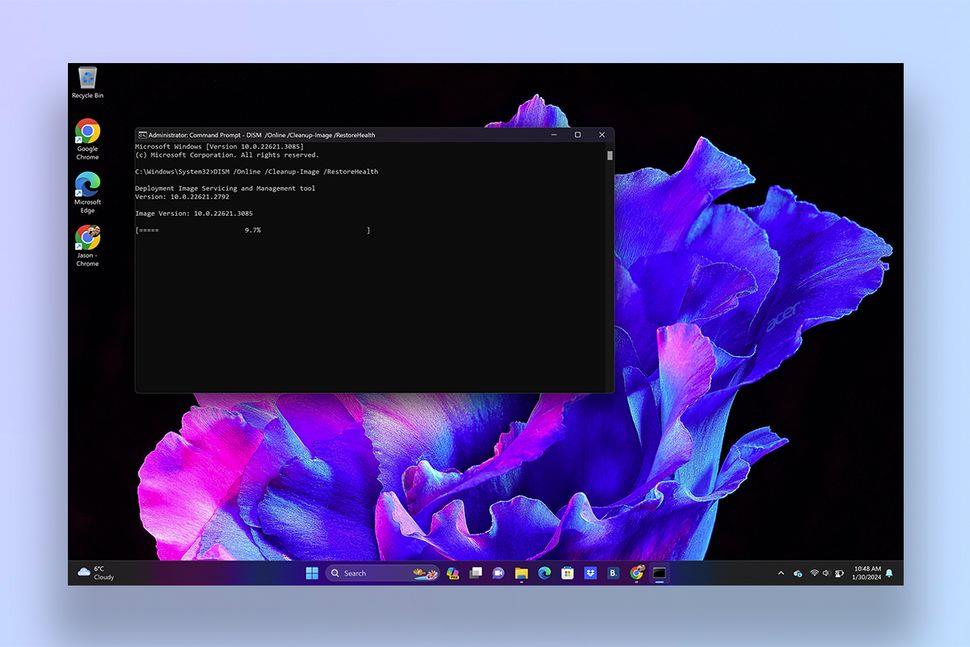
Noudat jy die vorige stappe aangepak het, is dit tyd om 'n volledige stelselskandering uit te voer. Maak opdragprompt oop met administrateurregte en voer die opdrag in “SFC /scannow,” druk dan Tik. Dit sal 'n deeglike skandering van jou stelsel uitvoer en enige korrupte lêers herstel deur jou nuut herstelde plaaslike beeldlêers te gebruik. As enige foute opgespoor word, moet asseblief nie huiwer om die skandering verskeie kere uit te voer nie, aangesien dit bekend is dat SFC /scannow soms probleme met die eerste pas mis.